
📑 Содержание статьи
- Как записать хороший звук: выбор микрофона и места съёмки
- Настройка параметров записи в аудиоредакторе
- Шумоподавление в видео: удаление фонового шума
- Нормализация и выравнивание громкости
- Аудио обработка для видео: эквализация и улучшение тембра
- Экспорт звука в правильном формате для YouTube
- Проверка звука на разных устройствах перед публикацией
- Как улучшить звук в видео YouTube: частые ошибки и их решения
- Частые вопросы
- Используйте внешний микрофон (от 1200 рублей) и записывайте в комнате с мягкими поверхностями
- Применяйте шумоподавление 12-15 dB, нормализацию до -14 LUFS и компрессор Ratio 3:1
- Экспортируйте звук в AAC 192-256 кбит/с, 48 кГц при рендере видео
- Проверяйте финальный звук на смартфоне — 68% зрителей смотрят YouTube на телефоне
Чтобы улучшить звук в видео YouTube, выполните 7 шагов: 1) выберите правильный микрофон и место записи, 2) настройте параметры записи в DAW, 3) примените шумоподавление, 4) выровняйте громкость через нормализацию, 5) добавьте эквализацию и компрессию, 6) экспортируйте в правильном формате, 7) проверьте звук на разных устройствах. Разбираем каждый шаг с конкретными настройками и цифрами.
Как записать хороший звук: выбор микрофона и места съёмки
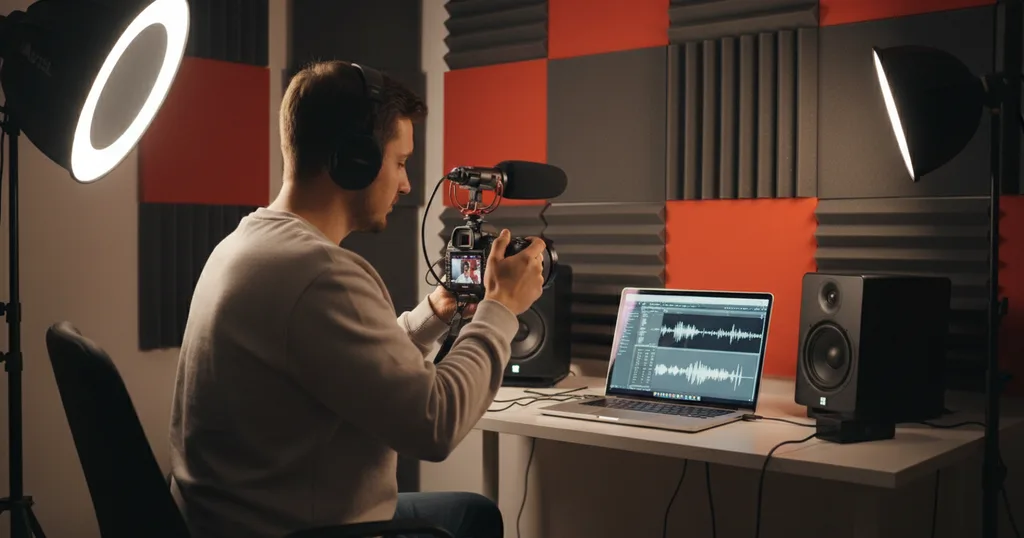
Качество звука в ютубе на 70% зависит от условий записи, а не от постобработки. Используйте внешний микрофон вместо встроенного в камеру или смартфон — разница в чистоте сигнала достигает 15-20 дБ. Петличный микрофон (Boya BY-M1, 1200 рублей) подходит для говорящей головы на расстоянии до 30 см от рта. Shotgun-микрофон (Rode VideoMic GO, 7000 рублей) захватывает звук направленно с расстояния 50-100 см, отсекая боковые шумы на 60%. USB-микрофон (Audio-Technica AT2020USB+, 12000 рублей) даёт студийное качество для записи закадрового голоса с частотным диапазоном 20-20000 Гц. Записывайте в комнате с мягкими поверхностями — ковры, шторы, мягкая мебель поглощают реверберацию на 40-50%. Жёсткие стены создают эхо с задержкой 50-150 мс, которое слышно даже после обработки. Закройте окна и двери, отключите кондиционер и холодильник — фоновый шум от 35 дБ уже заметен зрителям. Расстояние микрофона от рта — 15-20 см для петлички, 30-50 см для shotgun. Ближе — слышны призвуки дыхания и взрывные согласные (п, б, т), дальше — теряется чёткость и растёт доля комнатного звука. Тестовая запись 30 секунд покажет уровень шума — он должен быть ниже -50 дБ в паузах между словами.
Настройка параметров записи в аудиоредакторе
Записывайте звук в формате WAV 48 кГц 24 бит — это стандарт YouTube, обеспечивающий динамический диапазон 144 дБ без потерь. MP3 320 кбит/с сжимает файл в 5 раз, но теряет 15-20% высоких частот выше 16 кГц. Используйте DAW (Digital Audio Workstation) — Audacity (бесплатно), Adobe Audition (1622 рубля/месяц) или Reaper (60 долларов пожизненно). В настройках проекта установите Sample Rate 48000 Гц, Bit Depth 24, Channels — Mono для голоса или Stereo для музыки. Установите входной уровень записи так, чтобы пики голоса достигали -12 дБ — -6 дБ на индикаторе. Если уровень выше -3 дБ, возникает клиппинг (обрезание сигнала), который невозможно исправить постобработкой. Если ниже -18 дБ, при нормализации вырастет шумовой фон. В Audacity: Edit → Preferences → Recording → уберите галочку Software Playthrough, включите Overdub. В Adobe Audition: Preferences → Audio Hardware → установите буфер 512-1024 samples для задержки менее 20 мс. Запишите 10 секунд тишины перед началом речи — этот фрагмент понадобится для шумоподавления. Мониторьте запись в наушниках в реальном времени, чтобы поймать технические сбои до окончания съёмки.
Шумоподавление в видео: удаление фонового шума
Шумоподавление убирает постоянный фоновый гул (компьютер, вентиляция, уличный трафик) на 20-30 дБ без потери качества голоса. В Audacity выделите 2-3 секунды записанной тишины, откройте Effect → Noise Reduction → Get Noise Profile. Затем выделите весь трек (Ctrl+A), снова Effect → Noise Reduction → установите Noise Reduction 12-18 дБ, Sensitivity 6, Frequency Smoothing 3 bands → OK. Значения выше 20 дБ создают артефакты — голос звучит как через воду. В Adobe Audition используйте Effects → Noise Reduction / Restoration → Adaptive Noise Reduction: Threshold 60%, Reduction 10 dB, Offset -20 dB. Включите Preview и слушайте результат перед применением. Для импульсных шумов (щелчки, хлопки дверей, звуки клавиатуры) используйте DeClicker: в Audacity — Effect → Click Removal, Threshold 200, Max Spike Width 20. В Adobe Audition — DeCliсker с Threshold 30 и Complexity 50. Убирайте только явные артефакты, иначе потеряете атаку согласных звуков. Если в записи есть гул 50 Гц от электросети, примените Notch Filter на частоте 50 Гц с шириной 10 Гц и её гармониках (100, 150, 200 Гц). После шумоподавления прослушайте трек целиком на скорости 1.5x — так легче заметить пропущенные дефекты. Сохраните версию до и после обработки для сравнения — иногда агрессивное шумоподавление делает звук хуже исходника.
Нормализация и выравнивание громкости
YouTube рекомендует интегрированную громкость -14 LUFS для видео — это стандарт, при котором зритель не крутит регулятор громкости между роликами. Проверьте текущий уровень плагином Loudness Meter в Audacity (Analyze → Loudness Normalization) или Adobe Audition (Window → Amplitude Statistics). Если ваш трек -20 LUFS, его нужно поднять на 6 дБ. Если -8 LUFS — опустить на 6 дБ, иначе YouTube сам понизит громкость, и звук будет плоским. Примените нормализацию: в Audacity — Effect → Loudness Normalization, установите Perceived Loudness -14 LUFS, оставьте галочку Treat mono as dual-mono. В Adobe Audition — Effects → Amplitude and Compression → Match Loudness, ITU-R BS.1770-3, Target Loudness -14 LUFS. Это поднимет средний уровень, но пики могут остаться неравномерными. Для выравнивания динамики используйте компрессор: Threshold -18 dB (сжимает всё, что громче этого уровня), Ratio 3:1 (снижает пики в 3 раза), Attack 10 ms, Release 100 ms, Makeup Gain +3 dB. Компрессия делает тихие части слышнее, а громкие — мягче, разница между ними сокращается с 20 дБ до 8-10 дБ. Не переборщите — Ratio выше 6:1 превращает голос в радиоэфирный, неестественный. Финальный пик после всех обработок должен быть -1 dB — это запас для кодирования без искажений.
Аудио обработка для видео: эквализация и улучшение тембра
Эквализация (EQ) корректирует частотный баланс голоса, убирая грязь и добавляя читаемость. Мужской голос концентрируется в диапазоне 100-250 Гц (основной тон) и 2-5 кГц (разборчивость согласных), женский — 200-400 Гц и 3-6 кГц. Откройте параметрический эквалайзер (в Audacity — Effect → Filter Curve EQ, в Adobe Audition — Effects → Filter and EQ → Parametric Equalizer). Создайте 5 полос обработки. Первая: High-pass filter на 80 Гц, slope 18 dB/octave — убирает грохот и гул ниже голосового диапазона, экономит 10-15% динамического диапазона. Вторая: вырез -3 dB на 200-300 Гц, Q 1.5 — убирает гудение и мутность мужского голоса. Третья: вырез -4 dB на 500-800 Гц, Q 2 — убирает «картонность» и телефонное звучание. Четвёртая полоса: подъём +2 dB на 3-4 кГц, Q 1 — добавляет чёткость согласных (с, т, к, п), голос становится разборчивее на 25% по субъективной оценке. Пятая: подъём +1 dB на 10-12 кГц, Q 0.7 — добавляет воздух и присутствие, но только если микрофон качественный (частотный диапазон до 20 кГц). На дешёвых петличках выше 8 кГц только шум. Сравните звук до и после EQ кнопкой Bypass — изменения должны быть заметны, но не радикальны. Если голос звучит резко или тонко, уберите подъём на 3 кГц до +1 dB. Если глухо — добавьте ещё +1 dB на 4 кГц. Сохраните пресет EQ для будущих видео, чтобы не настраивать заново. Эквализация работает в связке с правильной стратегией контента, ведь зрители остаются на канале, когда звук не раздражает.
Экспорт звука в правильном формате для YouTube
YouTube принимает AAC-LC (Advanced Audio Codec) с битрейтом 128-384 кбит/с, частотой 48 кГц, Stereo или Mono. Экспортируйте финальный аудиотрек из DAW в WAV 48 кГц 24 бит, затем конвертируйте в AAC при рендере видео. В Adobe Premiere Pro: File → Export → Media, Format H.264, Audio Codec AAC, Sample Rate 48000 Hz, Channels Stereo, Bitrate 192 kbps (для голоса) или 320 kbps (для музыки). В DaVinci Resolve: Deliver → Audio Codec AAC, Audio Bitrate 256 kbps. Не экспортируйте звук отдельно в MP3 — YouTube перекодирует его в AAC, и произойдёт двойное сжатие с потерей 5-7% качества. Если видео содержит музыку, микшируйте голос громче фона на 10-15 дБ. Музыка должна быть слышна, но не мешать речи. Используйте Ducking (автоматическое приглушение музыки при голосе): в Adobe Audition — Effects → Amplitude and Compression → Sidechain Compressor, в Premiere Pro — Essential Sound panel → Ducking, Fade -15 dB. Проверьте баланс на разных устройствах — наушниках, колонках ноутбука, смартфоне. На телефоне голос должен быть чётким даже при 50% громкости. Если музыка заглушает слова, опустите её на -3 dB. Финальный файл: видео H.264, разрешение 1920x1080, битрейт 8-12 Мбит/с, звук AAC 192-256 кбит/с, контейнер MP4. Размер 10-минутного ролика — 600-900 МБ.
Проверка звука на разных устройствах перед публикацией
Загрузите видео как unlisted (по ссылке) на YouTube и прослушайте на 4 устройствах: студийных наушниках, беспроводных наушниках (AirPods, TWS), колонках ноутбука, смартфоне. 68% зрителей смотрят YouTube на телефоне, где динамики воспроизводят диапазон 200-8000 Гц — басы и верхние частоты обрезаются. Если голос на телефоне звучит глухо или тонко, вернитесь к эквализации и добавьте +2 dB на 2-3 кГц. Если слышен фоновый шум, который не замечали в наушниках, усильте шумоподавление на 3-5 дБ и экспортируйте заново. Проверьте синхронизацию звука и видео — рассинхрон от 100 мс уже заметен зрителям. В YouTube Studio откройте Editor → Audio, включите визуализацию волны и сравните с движением губ. Если звук отстаёт, сдвиньте аудиотрек на -100 мс в видеоредакторе. Прослушайте первые 15 секунд видео — это критический момент, когда зритель решает, смотреть дальше или закрыть. Если звук в начале тихий, поднимите уровень первых 3 секунд на +2 dB отдельным клипом. Проверьте концовку — последние 5 секунд не должны обрываться резко, добавьте Fade Out 1 секунда. Откройте видео в режиме инкогнито браузера, чтобы увидеть его глазами нового зрителя без авторизации. Если всё звучит чисто и громко — публикуйте. Кстати, качественный звук работает не только на YouTube — монетизация Telegram-канала тоже требует профессиональной подачи контента, включая аудио в постах и Stories.
Как улучшить звук в видео YouTube: частые ошибки и их решения
Ошибка 1: запись на встроенный микрофон камеры или ноутбука. Решение: купите внешний микрофон за 1200-7000 рублей — разница в качестве окупится ростом удержания на 15-20%. Ошибка 2: запись в комнате с эхом (пустая комната, кафель, стеклянные поверхности). Решение: добавьте текстиль (ковёр, шторы, диванные подушки на заднем плане) или записывайте в гардеробной — одежда поглощает реверберацию на 50%. Ошибка 3: слишком агрессивное шумоподавление (Noise Reduction выше 20 dB). Решение: снизьте до 12-15 dB, лучше оставить лёгкий фон, чем получить «подводный» голос. Ошибка 4: громкость выше -10 LUFS или ниже -18 LUFS. Решение: нормализуйте до -14 LUFS по стандарту YouTube, иначе платформа сама изменит уровень и испортит динамику. Ошибка 5: экспорт в MP3 вместо AAC. Решение: используйте AAC 192-256 кбит/с при рендере видео, чтобы избежать двойного сжатия. Ошибка 6: отсутствие компрессии — тихие части неслышны, громкие режут ухо. Решение: компрессор с Ratio 3:1, Threshold -18 dB выравнивает динамику на 40%. Ошибка 7: музыка громче голоса. Решение: голос должен быть на 10-15 dB выше фоновой музыки, используйте Ducking для автоматического приглушения. Ошибка 8: игнорирование проверки на смартфоне. Решение: 68% аудитории на мобильных — если звук там плохой, видео провалится. Сохраните чек-лист этих ошибок и проверяйте каждое видео перед загрузкой. Один технический косяк может стоить 30% удержания аудитории. Разбор 3 кейсов роста YouTube с 0 до 10к подписчиков за 2 месяца — в канале MERLIN, пост от 15 апреля. Посмотреть кейсы
- Встроенный микрофон камеры или ноутбука — шум -35 dB
- Запись в комнате с эхом (реверберация 200+ мс)
- Расстояние микрофона от рта больше 50 см
- Отсутствие тестовой записи перед съёмкой
- Игнорирование фонового шума (кондиционер, трафик)
- Внешний микрофон (петличка, shotgun, USB) — шум -50 dB
- Комната с текстилем (ковры, шторы) — реверберация 50 мс
- Расстояние 15-30 см для петлички, 30-50 см для shotgun
- Тестовая запись 30 секунд для проверки уровня
- Закрытые окна, выключенная техника, тишина -50 dB
Частые вопросы
Какой микрофон лучше для записи видео на YouTube?
Для говорящей головы — петличный микрофон Boya BY-M1 (1200 рублей) или Rode Wireless GO (15000 рублей). Для записи за столом — USB-микрофон Audio-Technica AT2020USB+ (12000 рублей) с частотным диапазоном 20-20000 Гц. Shotgun-микрофон Rode VideoMic GO (7000 рублей) подходит для влогов и съёмки в движении, отсекая боковые шумы на 60%.
Как убрать фоновый шум в видео YouTube бесплатно?
Используйте Audacity (бесплатно): запишите 2-3 секунды тишины, выделите этот фрагмент, откройте Effect → Noise Reduction → Get Noise Profile. Затем выделите весь трек (Ctrl+A), снова Noise Reduction, установите 12-15 dB и примените. Значения выше 20 dB создают артефакты — голос звучит неестественно.
Какая громкость звука должна быть в видео для YouTube?
YouTube рекомендует интегрированную громкость -14 LUFS (Loudness Units Full Scale). Проверьте уровень плагином Loudness Meter в Audacity или Adobe Audition. Если ваш трек тише или громче, примените нормализацию до -14 LUFS — так зрители не будут крутить регулятор громкости между роликами.
Нужно ли использовать компрессор для голоса в видео?
Да, компрессор выравнивает динамику — делает тихие части слышнее, а громкие мягче. Настройки: Threshold -18 dB, Ratio 3:1, Attack 10 ms, Release 100 ms, Makeup Gain +3 dB. Это сокращает разницу между тихими и громкими фрагментами с 20 дБ до 8-10 дБ, улучшая разборчивость на 30-40%.
В каком формате экспортировать звук для YouTube?
Экспортируйте видео с аудио AAC-LC, битрейт 192-256 кбит/с, частота 48 кГц, Stereo. Не сохраняйте звук отдельно в MP3 — YouTube перекодирует его в AAC, и произойдёт двойное сжатие с потерей 5-7% качества. Используйте контейнер MP4 с видеокодеком H.264.
Хотите привлечь новых подписчиков на ваш канал/группу/бот и получать ежедневные заявки, продажи в телеграмме?
Лучшее решение в 2026 году: вывод в топ поиска!
Преимущества вывода в топ поиска телеграм:
Самый целевой и органический трафик✅
Постоянный приток новых подписчиков✅
Не нужно тратить деньги и время на закуп рекламы✅
Намного эффективнее и дешевле TG Ads✅
Интересно? Напиши мне в телеграм и я проконсультирую как вывести ваш канал в топ👌
Хотите вывести канал в ТОП поиска? Разберём вашу нишу и подберём запросы — напишите в Telegram.